ตอบสั้นๆ ก่อนนะครับ มือใหม่เริ่มใช้ Kling AI แบบนี้ได้ผลที่สุด
- เริ่มจาก Image to Video เอาภาพนิ่งที่สวยอยู่แล้วมาทำให้ขยับ ง่ายและคุมผลได้มากกว่าพิมพ์อย่างเดียว
- Prompt บอกแค่ 2 อย่าง คือ ตัวละครขยับยังไง และกล้องเคลื่อนยังไง
- อยากได้ฉากจบตามใจ ใส่ภาพเริ่มกับภาพจบ โดยเลือกสองภาพที่คล้ายกัน
- อยากให้หน้าตัวละครเหมือนเดิมทุกคลิป ใช้ Element ใส่ภาพตัวละครเป็นตัวอ้างอิง
- ใส่เสียงทีหลัง ด้วย Sound Generation หรือให้ตัวละครพูดตามเสียงเราด้วย Lip Sync
สวัสดีครับทุกคน อาจารย์นิค P-SKY นะครับ Kling AI เป็นเครื่องมือทำวิดีโอที่นักเรียนอาจารย์ใช้กันเยอะมาก เพราะภาพขยับได้เนียน ทำได้ทั้งภาพและวิดีโอในที่เดียว แต่พอเปิดเข้าไปครั้งแรก มือใหม่ส่วนใหญ่จะงงเลยครับ เมนูเยอะ โหมดเยอะ ไม่รู้จะกดตรงไหนก่อน
แรกๆ อาจารย์ก็ลองทุกปุ่มเหมือนกันครับ เสียเครดิตไปกับคลิปที่ตัวละครหน้าเปลี่ยน มือบิด เดินถอยหลังไปเยอะเลย จนเจอว่าถ้าเริ่มถูกลำดับ ผลจะดีขึ้นทันที บทความนี้อาจารย์เลยเรียงขั้นตอนตามที่สอนนักเรียนจริงมาให้ ทำตามทีละขั้นได้เลยนะครับ
Kling AI คืออะไร
Kling AI คือแพลตฟอร์ม AI สร้างภาพและวิดีโอ ใช้งานผ่านเว็บ kling.ai ทำได้ทั้งสร้างภาพ สร้างวิดีโอจากข้อความ สร้างวิดีโอจากภาพ ใส่เสียง และลองชุดเสมือนจริง
รุ่นล่าสุดตอนที่อาจารย์เขียนบทความนี้คือ Kling 4.0 ตามคู่มือทางการ สร้างคลิปได้ครั้งละ 3–30 วินาที (ค่าเริ่มต้น 10 วินาที) ความละเอียด 720p, 1080p และ 4K เลือกสัดส่วนได้ 21:9, 16:9, 1:1 และ 9:16 รุ่นก่อนหน้าอย่าง Kling 3.0 ทำคลิปได้สูงสุด 15 วินาที
เรื่องค่าใช้จ่าย: Kling มีตัวเลือกให้ลองฟรีสำหรับบัญชีที่เข้าเงื่อนไข แต่รุ่นใหม่ ความละเอียดสูง และการดาวน์โหลดแบบไม่มีลายน้ำ อาจต้องใช้แพ็กเกจเสียเงิน ราคากับเงื่อนไขเปลี่ยนบ่อย เช็กที่เว็บ Kling โดยตรงนะครับ
ขั้นที่ 1: เริ่มจาก Image to Video ก่อนเลย
มือใหม่หลายคนเริ่มจาก Text to Video พิมพ์ฉากยาวๆ แล้วหวังว่าจะได้ภาพสวย อาจารย์แนะนำให้กลับลำดับครับ ทำภาพนิ่งให้สวยก่อน แล้วค่อยเอามาทำให้ขยับ ในคอร์ส อาจารย์ก็บอกนักเรียนว่า Image to Video คือวิธีที่ได้ผลดีที่สุด เพราะหน้าตา แสง สี ฉาก ถูกล็อกไว้ในภาพแล้ว AI มีหน้าที่แค่ทำให้มันเคลื่อนไหว
ขั้นตอนตามหน้าเว็บทางการของ Kling มี 3 ขั้นง่ายๆ
- อัปโหลดภาพ จะเป็นภาพคน ภาพสินค้า หรือภาพวาดก็ได้
- เขียน Prompt บอกว่าตัวละครขยับยังไง กล้องทำอะไร
- กดสร้าง ดูผล ถ้ายังไม่ตรงใจก็ปรับ Prompt แล้วสร้างใหม่
ตัวอย่างนี้เป็นภาพที่อาจารย์สร้างไว้ใน Magnific ส่วนหนึ่งของ Prompt ภาพนิ่งคือ a beautiful young East Asian woman sitting outdoors beneath a blooming tree during golden hour, looking back over her shoulder directly at the camera ภาพมีแสงแดดทอง ผมยาว ต้นไม้ดอกไม้ เหมาะมากที่จะเอามาทำให้ขยับ
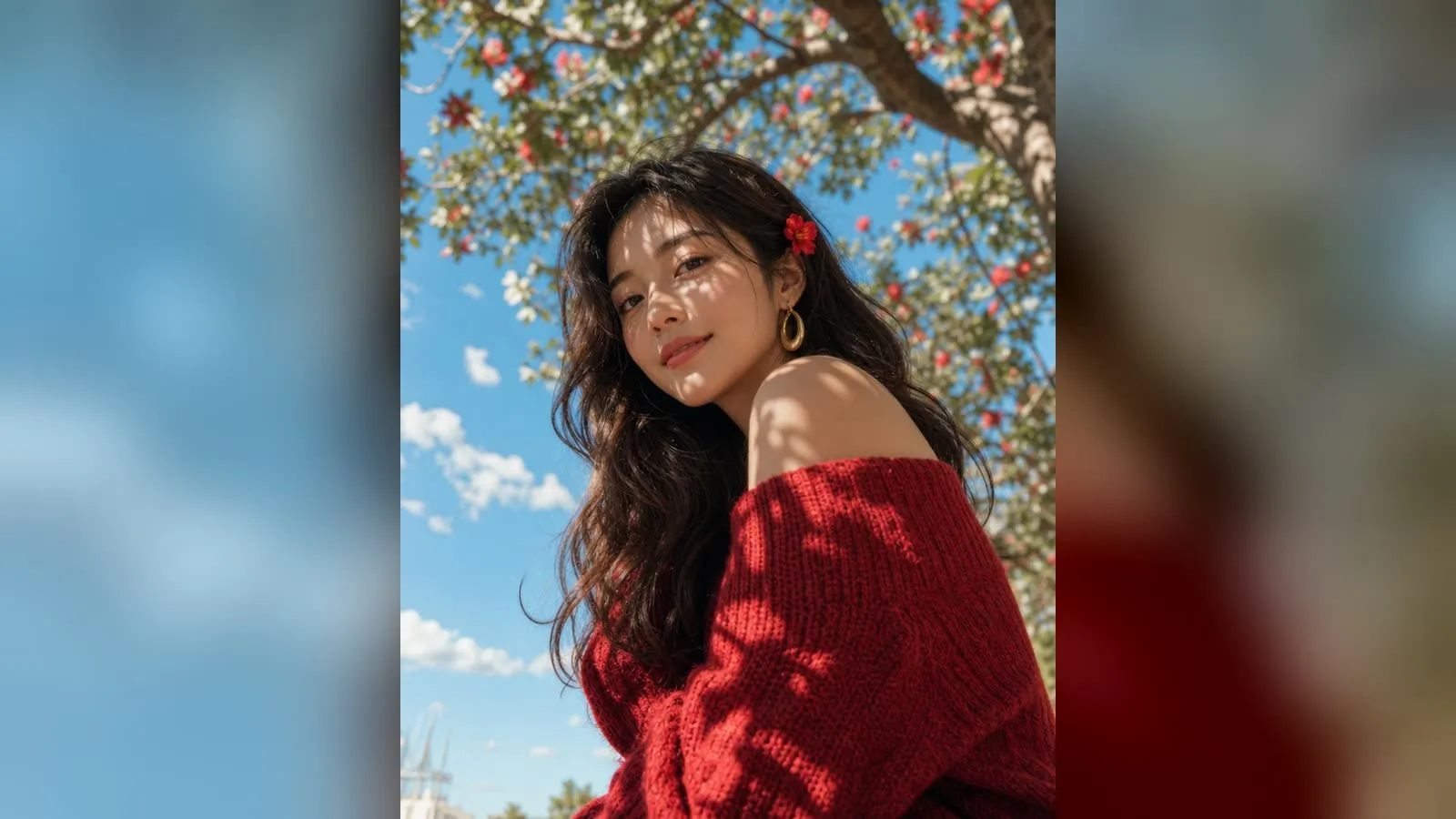 ภาพนิ่งแบบนี้คือวัตถุดิบที่ดีสำหรับ Image to Video หน้าชัด แสงสวย มีผมและใบไม้ให้ AI ทำให้ขยับ (ภาพจากผลงานของอาจารย์ใน Magnific)
Prompt ตัวอย่าง: ทำให้ภาพนี้ขยับ
She slowly turns her head toward the camera and smiles softly, a gentle breeze lifts strands of her long hair, small red petals drift down from the tree. The camera slowly pushes in from a medium shot to a close-up. Warm golden-hour sunlight.
สังเกตนะครับ อาจารย์ไม่ได้บรรยายหน้าตา เสื้อผ้า หรือฉากซ้ำเลย เพราะภาพบอกไว้หมดแล้ว Prompt เหลือแค่ การเคลื่อนไหว กับ กล้อง เท่านั้น สั้น ชัด AI ทำตามได้ง่าย
ขั้นที่ 2: เขียน Prompt ให้ Kling เข้าใจ
คู่มือทางการของ Kling 4.0 ให้คำแนะนำไว้ 3 ข้อที่อาจารย์ใช้จริงแล้วเห็นผลชัดมาก
1. ใช้คำที่มองเห็นได้ อย่าใช้คำนามธรรม
คำอย่าง “premium look” หรือ “ดูหรู” AI ไม่รู้ว่าต้องทำอะไรครับ เปลี่ยนเป็นสิ่งที่มองเห็นได้แทน เช่น “soft warm side light, slow camera push in, glossy reflections on the bottle” แบบนี้ AI เห็นภาพตามได้เลย
2. บอกสิ่งที่อยากได้ ไม่ต้องบอกสิ่งที่ไม่อยากได้
คู่มือแนะนำให้เลี่ยงการเขียนคำสั่งแบบปฏิเสธ แทนที่จะเขียนว่า “อย่าให้กล้องสั่น” ให้เขียนว่า “steady locked-off camera” ไปเลยครับ ยกเว้นเรื่องซับไตเติลกับเพลงประกอบ ที่คู่มือบอกว่าโมเดลอาจใส่มาให้เอง ถ้าไม่อยากได้ ค่อยระบุออกไป
3. ตั้งหน้าที่ให้ภาพแต่ละภาพ
ถ้าอัปโหลดหลายภาพ ให้บอกว่าภาพไหนทำหน้าที่อะไร เช่น @Image1 defines the scene (ภาพที่ 1 คือฉาก) และ @Image2 is the main character (ภาพที่ 2 คือตัวละครหลัก) AI จะไม่หยิบผิดภาพครับ
สูตรที่อาจารย์ใช้กับมือใหม่
[ใครทำอะไร ช้าหรือเร็ว] + [อะไรรอบๆ ขยับบ้าง เช่น ผม ผ้า ควัน น้ำ] + [กล้องเคลื่อนยังไง] + [แสงและบรรยากาศ]
ขั้นที่ 3: ใส่ภาพเริ่มและภาพจบ คุมตอนจบได้ตามใจ
พอคล่องแล้ว ลองฟังก์ชัน Start and End Frames ครับ อัปโหลดสองภาพ ภาพแรกเป็นตอนเริ่ม ภาพที่สองเป็นตอนจบ แล้ว AI จะสร้างการเคลื่อนไหวเชื่อมระหว่างสองภาพให้ ใน Image to Video กดที่ Add End Frame ได้เลย
คู่มือของ Kling เตือนไว้ข้อหนึ่งที่สำคัญมาก คือ ให้เลือกสองภาพที่คล้ายกัน ถ้าสองภาพต่างกันเยอะเกินไป AI จะตัดเป็นภาพคนละช็อตแทนที่จะเคลื่อนต่อเนื่อง อาจารย์ใช้วิธีนี้บ่อยกับงานสินค้า เช่น ภาพแรกกล่องปิด ภาพจบกล่องเปิดเห็นสินค้า ฉากเดียวกัน มุมเดียวกัน ผลออกมาเนียนมาก
ใน Kling 4.0 ยังมีโหมด Keyframes ใส่ภาพกำหนดจังหวะได้สูงสุด 10 จุดในคลิปเดียว เหมาะกับงานที่ต้องคุมทุกจังหวะ แต่มือใหม่เริ่มที่ภาพเริ่มกับภาพจบก่อนก็พอแล้วครับ
ขั้นที่ 4: ล็อกหน้าตัวละครด้วย Element
ปัญหาที่นักเรียนเจอบ่อยที่สุดคือ ทำหลายคลิปแล้วหน้าตัวละครไม่เหมือนกัน คลิปแรกหน้าแบบหนึ่ง คลิปที่สองกลายเป็นอีกคน ทางแก้ใน Kling คือฟังก์ชัน Element ครับ
Element คือการเก็บภาพตัวละคร สินค้า หรือฉากไว้เป็นตัวอ้างอิง แล้วเรียกใช้ซ้ำในหลายคลิป หน้าเว็บทางการแนะนำว่าภาพอ้างอิงควรเห็นใบหน้า เสื้อผ้า และจุดเด่นของตัวละครชัดๆ อาจารย์เลยทำ ชีตตัวละคร ไว้ก่อนเสมอ คือภาพคนเดียวกันหลายมุม หน้าตรง เอียง ด้านข้าง และยิ้ม
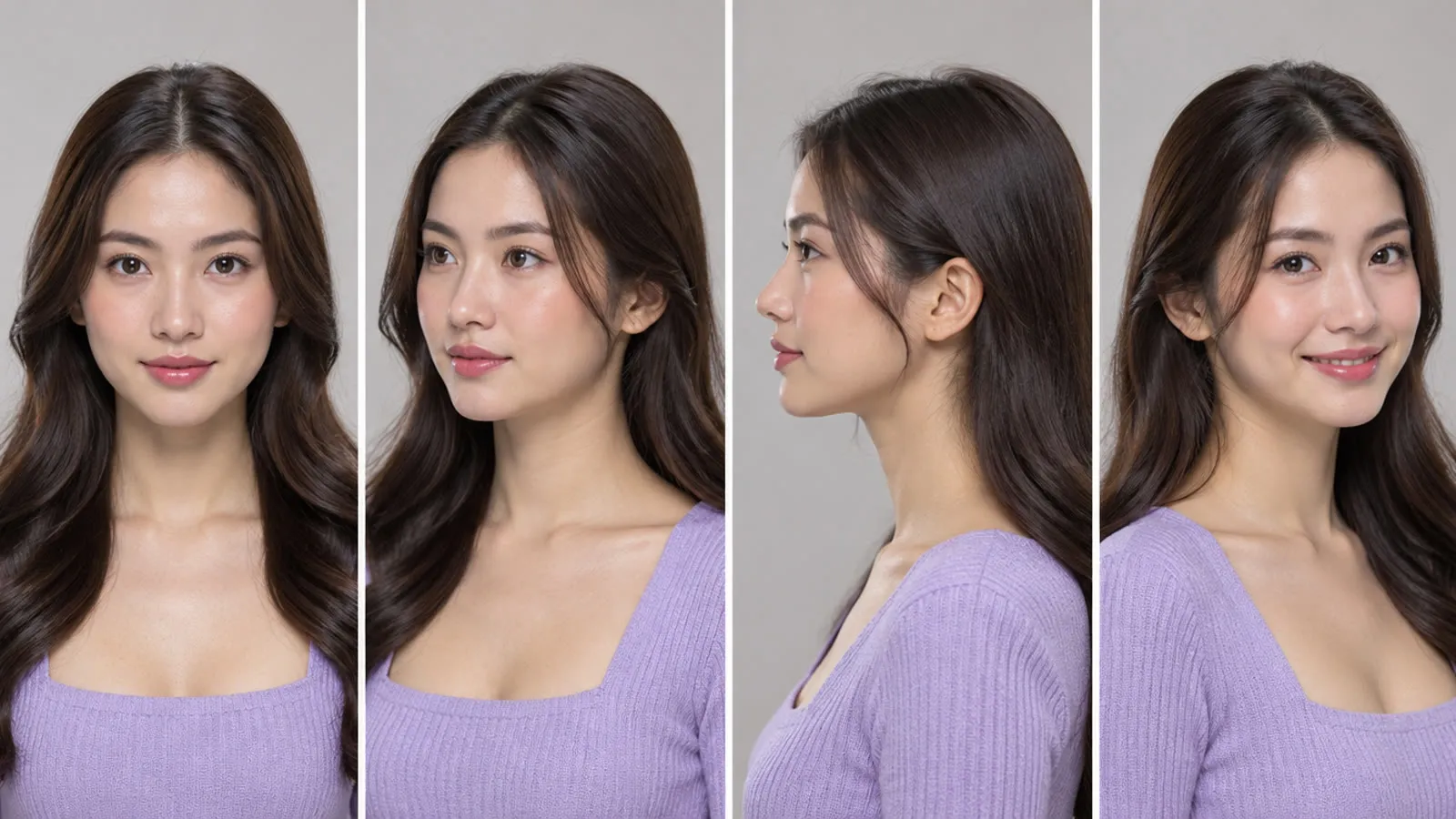 ชีตตัวละครคนเดียวกันหลายมุม ใช้เป็นภาพอ้างอิงให้หน้าเหมือนเดิมทุกคลิป (ภาพประกอบสร้างด้วย AI)
Prompt ของภาพชีตนี้ขึ้นต้นว่า A hyper-realistic casting reference sheet for one consistent AI presenter: the same young Thai woman shown in four portraits side by side (front, three-quarter left, profile, smiling three-quarter right) และย้ำท้าย Prompt ว่า the face must be the same person in all four panels ทุกคนก๊อปไปเปลี่ยนรายละเอียดตัวละครเป็นของตัวเองได้เลยครับ
ตามคู่มือ Kling 4.0 โหมด Omni Reference ใส่ภาพอ้างอิงรวมกันได้สูงสุด 15 ชิ้นต่องาน แต่มือใหม่อาจารย์แนะนำให้เริ่มที่ ตัวละคร 1 คน + ฉาก 1 ภาพ ก่อน ใส่ของเยอะเกินไปตั้งแต่แรก AI จะสับสนครับ
ขั้นที่ 5: ใส่เสียง และให้ตัวละครพูด
คลิปที่มีเสียงดูมีชีวิตขึ้นเยอะเลยครับ ใน Kling มี 2 ทางที่อาจารย์ใช้
Sound Generation ให้ AI สร้างเสียงประกอบให้เข้ากับภาพ เช่น เสียงน้ำเดือด เสียงลม เสียงเมือง เหมาะมากกับคลิปอาหารและสินค้า ลองดูภาพนี้ครับ Prompt ของมันมีท่อน droplets of broth splashing in slow motion อยู่แล้ว พอเอาไปทำ Image to Video แล้วใส่เสียงเดือดปุดๆ คลิปน่ากินขึ้นทันที
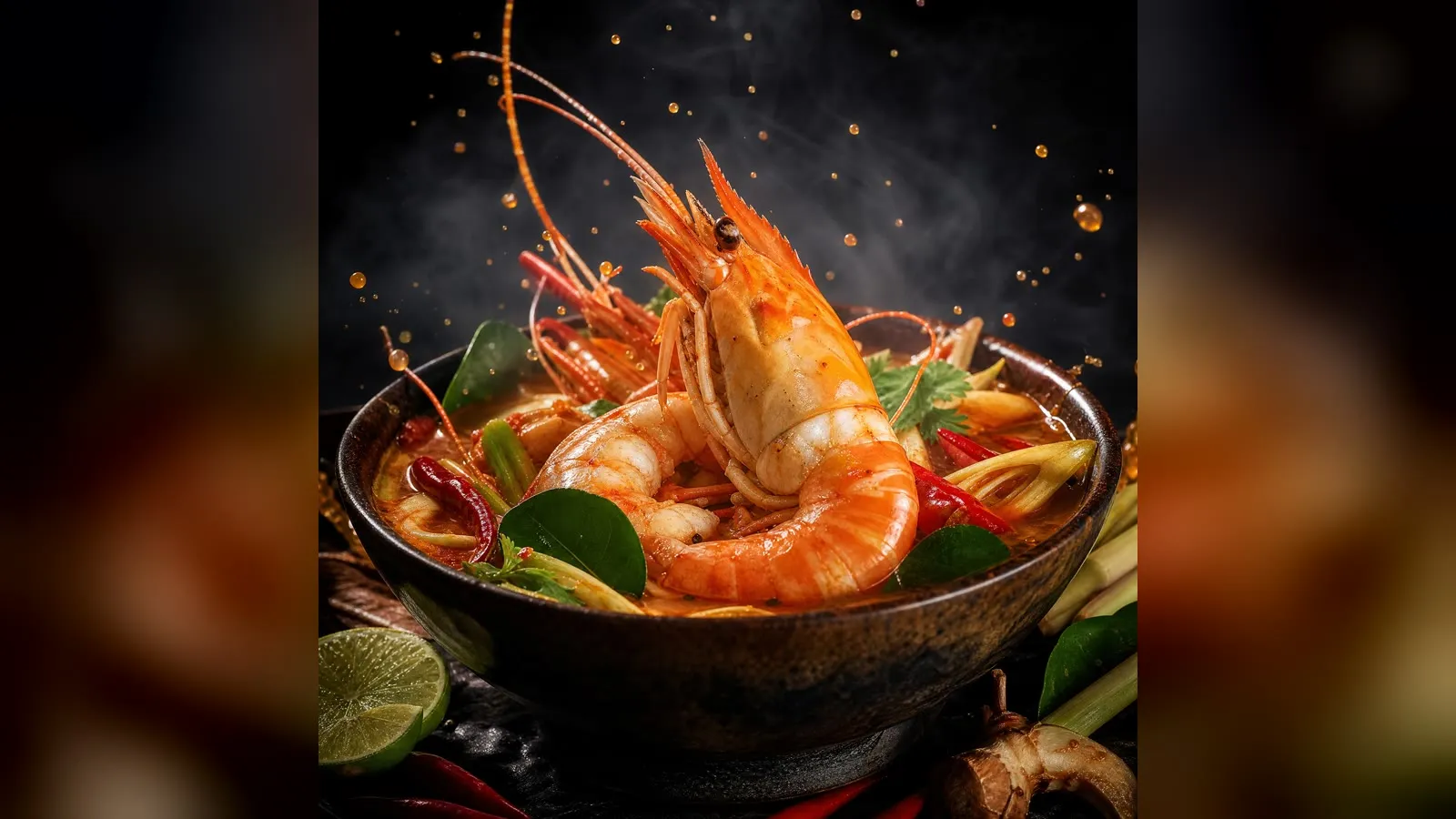 ภาพอาหารที่มีน้ำกระเด็นและไอร้อน เอาไปทำให้ขยับแล้วใส่เสียงเดือด จะได้คลิปเมนูที่น่ากินมาก (ภาพประกอบสร้างด้วย AI)
Prompt ตัวอย่าง: ต้มยำกุ้ง
Steam rises slowly from the bowl, the broth bubbles gently and a few droplets splash up in slow motion, the giant prawn glistens. The camera slowly orbits around the bowl. Audio: soft simmering and bubbling sounds, no music.
Lip Sync คือให้ตัวละครขยับปากตามเสียงที่เราใส่เข้าไป ข้อนี้สำคัญกับคนไทยครับ เพราะรายชื่อภาษาที่ Kling 4.0 สร้างเสียงพูดได้เองในคู่มือทางการ ยังไม่มีภาษาไทย อาจารย์เลยแนะนำให้ อัดเสียงพูดภาษาไทยของเราเอง หรือใช้เสียงพากย์จาก AI ตัวอื่น แล้วเอามาใส่ใน Lip Sync ให้ตัวละครพูดตาม ได้ภาษาไทยชัดแน่นอน ถ้าอยากให้ AI สร้างเสียงพูดไทยในคลิปเลย ลองอ่านบทความ สอนใช้ Google Veo ให้ AI พูดภาษาไทย ประกอบได้ครับ
ปัญหาที่มือใหม่เจอบ่อย และวิธีแก้
| ปัญหา | วิธีแก้ |
|---|---|
| หน้าตัวละครเปลี่ยนระหว่างคลิป | ใช้ Image to Video หรือ Element ใส่ภาพตัวละครเป็นตัวอ้างอิง |
| ตัวละครขยับแปลก มือบิด | ลดการเคลื่อนไหวใน Prompt ให้ช้าลงและน้อยลง แล้วสร้างใหม่ |
| ใส่ภาพเริ่มกับภาพจบแล้วกลายเป็นตัดช็อต | เลือกสองภาพที่ฉากและมุมกล้องใกล้เคียงกัน |
| ได้ผลไม่ตรงคำสั่ง | เปลี่ยนคำนามธรรมเป็นสิ่งที่มองเห็นได้ บอกสิ่งที่อยากได้แทนสิ่งที่ไม่อยากได้ |
| มีซับไตเติลหรือเพลงโผล่มา | ระบุใน Prompt ว่าไม่ต้องการซับไตเติลหรือเพลงประกอบ |
| ตัวละครพูดไทยไม่ได้ | อัดเสียงไทยเองแล้วใช้ Lip Sync |
คำถามที่พบบ่อย
Kling AI ใช้ฟรีได้ไหม มีตัวเลือกให้ลองฟรีสำหรับบัญชีที่เข้าเงื่อนไขครับ แต่รุ่นใหม่ ความละเอียดสูง และการโหลดแบบไม่มีลายน้ำอาจต้องใช้แพ็กเกจเสียเงิน เช็กเงื่อนไขล่าสุดที่เว็บ Kling
มือใหม่ควรเริ่มจาก Text to Video หรือ Image to Video อาจารย์แนะนำ Image to Video ครับ ทำภาพนิ่งให้สวยก่อนแล้วค่อยทำให้ขยับ หน้าตาและแสงจะนิ่งกว่าพิมพ์ข้อความอย่างเดียว
Kling AI ทำคลิปได้ยาวแค่ไหน ตามคู่มือทางการ Kling 4.0 สร้างได้ครั้งละ 3–30 วินาที ส่วน Kling 3.0 ได้สูงสุด 15 วินาที ถ้าต้องการคลิปยาวกว่านี้ให้ทำหลายคลิปแล้วไปต่อกันในโปรแกรมตัดต่อ
ทำให้ตัวละครใน Kling พูดภาษาไทยได้ไหม ได้ครับ ใช้ Lip Sync ใส่ไฟล์เสียงพูดภาษาไทยของเราเอง แล้วให้ตัวละครขยับปากตาม เพราะรายชื่อภาษาเสียงพูดในคู่มือ Kling 4.0 ยังไม่มีภาษาไทย
Kling AI อ่านว่าอะไร อ่านว่า “คลิง” ครับ เป็น AI สร้างภาพและวิดีโอที่ใช้งานผ่านเว็บ kling.ai
อาจารย์อ้างอิงจากอะไร
ขั้นตอนในบทความนี้มาจากคอร์ส “ทำวีดีโอด้วย Kling Ai” (17 บทเรียน) ที่อาจารย์สอน โดยเฉพาะบทเรียน วิธีการ Gen Video ที่มีประสิทธิภาพที่สุด Image To Video, เทคนิคการผสม Element ใส่ภาพหลายภาพทำเป็น Video Ai, วิธีการใช้ Sound Generation และวิธีการทำ Ai Lip Sync ให้ Ai พูดแทนเรา ส่วนตัวเลขความยาวคลิป ความละเอียด และคำแนะนำการเขียน Prompt อ้างอิงจากคู่มือทางการของ Kling ภาพปกและภาพประกอบบางภาพสร้างด้วย AI ใน Magnific นะครับ ดูคอร์สนี้และคอร์สอื่น ๆ ได้ที่หน้า คอร์สเรียน AI ออนไลน์ ครับ
แหล่งข้อมูลทางการ