ตอบสั้นๆ ก่อนนะครับ ขยายภาพให้คมด้วย Magnific ทำแค่ 4 ขั้นนี้
- เปิด Image Upscaler ใน Magnific แล้วลากภาพเข้าไป หรือเลือกภาพที่เพิ่ง Gen ไว้ในเว็บได้เลย
- เลือกโหมดให้ตรงงาน ภาพคนหรือภาพที่ต้องเหมือนเดิมเป๊ะใช้ Precision ภาพสินค้าหรือภาพที่อยากได้รายละเอียดเพิ่มใช้ Creative ภาพแตกจากการบีบอัดใช้ Classic
- เริ่มที่ 2x ก่อน ดูผลแล้วค่อยขยายต่อ อย่ากระโดดไปขนาดใหญ่สุดทีเดียว
- ซูมเช็คตา มือ ตัวหนังสือ ถ้าเพี้ยนให้ลด Creativity หรือเพิ่ม Resemblance แล้วทำใหม่
สวัสดีครับทุกคน อาจารย์นิค P-SKY นะครับ คำถามที่อาจารย์เจอบ่อยมากตอนสอน AI ก็คือ “อาจารย์ครับ ภาพสวยมาก แต่พอส่งโรงพิมพ์ทำป้ายไวนิล ภาพแตกหมดเลย” เรื่องนี้ไม่ได้แปลกเลยนะครับ เพราะ AI สร้างภาพส่วนใหญ่ให้ภาพมาที่ประมาณ 1K อย่างภาพที่อาจารย์ใช้ในบทความนี้ ไฟล์ต้นฉบับกว้างแค่ 1,344 พิกเซล ดูในมือถือสวย แต่พอเอาไปขยายเป็นโปสเตอร์ หรือครอปเอาเฉพาะสินค้า รายละเอียดจะเบลอทันที
แรกๆ อาจารย์ก็แก้ด้วยการขยายใน Photoshop ธรรมดา ผลคือภาพใหญ่ขึ้นจริง แต่ก็เบลอเท่าเดิม แค่เบลอใหญ่ขึ้น จนมาใช้ Magnific Upscale ถึงเข้าใจว่ามันต่างกันตรงที่ AI “เติมรายละเอียดใหม่” เข้าไปด้วย ไม่ได้แค่ยืดพิกเซล บทความนี้อาจารย์ลองขยายภาพจริง 3 ภาพ คนละโหมด แล้วตัดมาให้ดูก่อน-หลังแบบซูมใกล้ๆ เลยนะครับ
Magnific Upscale คืออะไร
Magnific Upscale คือ เครื่องมือขยายภาพด้วย AI ใน Magnific ที่เพิ่มความละเอียดพร้อมเติมรายละเอียด ผิวสัมผัส และความคม โดยยังเก็บองค์ประกอบ แสง และโครงภาพเดิมไว้ หน้าเว็บทางการบอกว่าขยายได้สูงสุดถึง 16 เท่า และโมเดล Magnific ขยายได้ถึงระดับ 10K แถมขยายทีละหลายภาพพร้อมกันได้ด้วย
สิ่งที่ทำให้มันต่างจากโปรแกรมขยายภาพทั่วไปก็คือ เราเลือกได้ว่าจะให้ AI “สร้างสรรค์เพิ่ม” มากแค่ไหน ถ้าเป็นภาพสินค้า อยากให้ผิวโลหะหรือผิวอาหารคมขึ้น ก็ปล่อยให้ AI ใส่รายละเอียดได้ แต่ถ้าเป็นภาพหน้าคน อยากให้หน้าเหมือนเดิมทุกจุด ก็สั่งให้ AI ห้ามแต่งเพิ่มได้เหมือนกัน
เลือกโหมดไหนดี
ตรงนี้คือจุดที่คนใช้พลาดเยอะที่สุดครับ เลือกโหมดผิด ภาพจะเพี้ยน อาจารย์สรุปไว้ในตารางเดียวเลย
| โหมด | เหมาะกับ | สิ่งที่ได้ |
|---|---|---|
| Creative | ภาพสินค้า อาหาร ภาพแนวคอนเซปต์ ภาพ AI | เติมรายละเอียดใหม่ ผิวสัมผัสชัดขึ้นมาก ปรับได้ว่าจะเหมือนเดิมแค่ไหน |
| Precision | ภาพคน ภาพถ่ายจริง ภาพที่ต้องเหมือนเดิม | คมขึ้นแต่แทบไม่แต่งเพิ่ม หน้าคนไม่เปลี่ยน |
| Classic | ภาพแตกจากการบีบอัด ภาพเล็กทั่วไป | เร็ว ง่าย แก้ภาพเบลอได้ดีสำหรับงานทั่วไป |
อาจารย์แนะนำให้จำง่ายๆ แบบนี้เลยครับ ภาพคนใช้ Precision ภาพของใช้ Creative แค่นี้ก็ถูกไปเกินครึ่งแล้ว
ตัวอย่างที่ 1: ภาพอาหาร ใช้โหมด Creative
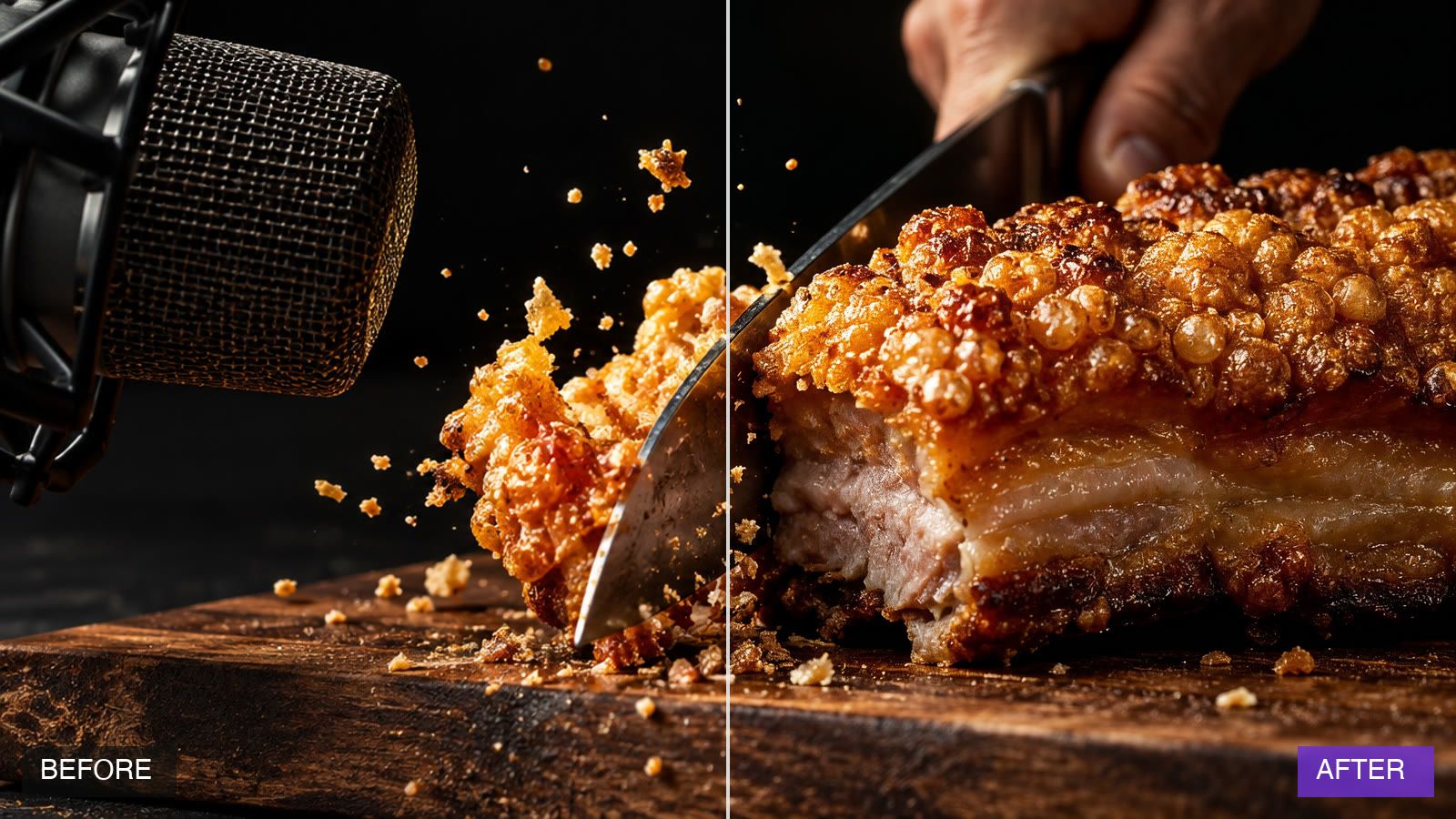
ภาพแรกเป็นหมูกรอบโดนมีดหั่น เศษหนังกรอบกระเด็น ภาพแบบนี้เสน่ห์อยู่ที่ผิวกรอบพองๆ ถ้าเบลอก็หมดความน่ากินเลย
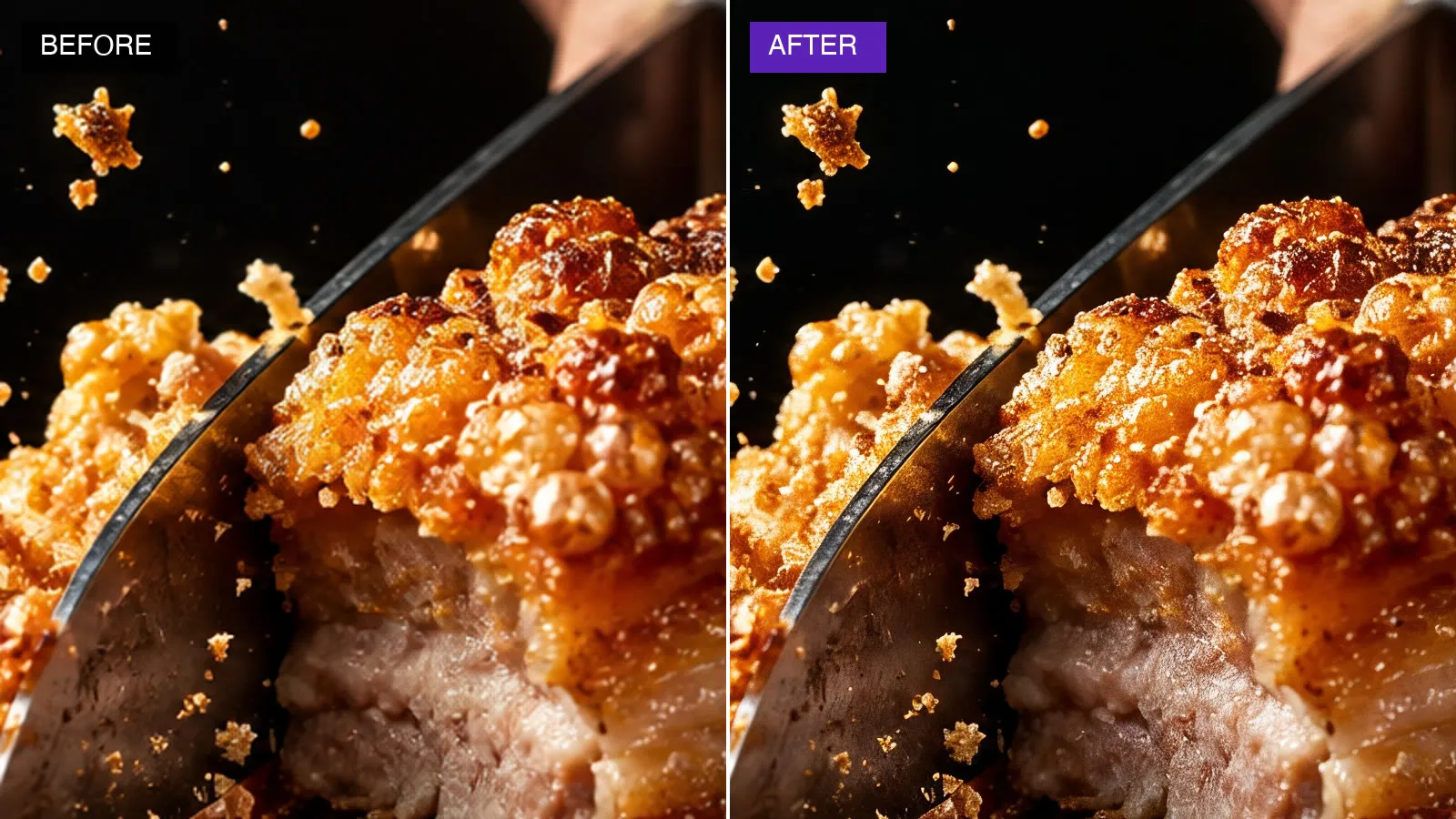 ซูมเทียบก่อน-หลังขยาย 2 เท่าด้วยโหมด Creative ฝั่งขวาเห็นฟองหนังกรอบและเศษกรอบชัดขึ้น (ภาพประกอบสร้างด้วย AI ขยายด้วย Magnific Upscale)
ค่าที่อาจารย์ใช้กับภาพนี้
- โหมด Creative ขยาย 2x (จาก 1,344 x 752 เป็น 2,688 x 1,504 พิกเซล)
- Preset Subtle คือให้ AI แต่งเพิ่มแบบเบาๆ
- Optimized for Film & Photography เพราะเป็นภาพแนวภาพถ่าย
- ใส่ Prompt บอกสิ่งที่อยากให้คม
Prompt ที่ใช้ตอนขยาย ก๊อปไปแก้ได้เลย
crispy golden pork crackling with fine blistered texture, sharp knife edge, flying crumbs, wooden cutting board grain
เคล็ดลับตรงนี้นะครับ Prompt ตอน Upscale ไม่ต้องเขียนยาวเหมือนตอนสร้างภาพ ให้บอกแค่ ผิวสัมผัสที่อยากให้ชัด เช่น ผิวกรอบ ลายไม้ เนื้อผ้า เม็ดน้ำ AI จะรู้ว่าต้องเติมรายละเอียดตรงไหน
ตัวอย่างที่ 2: ภาพคน ใช้โหมด Precision
ภาพที่สองเป็นพ่อค้าข้าวผัดตลาดกลางคืน ภาพคนต้องระวังที่สุดครับ เพราะถ้าใช้ Creative แรงๆ AI อาจแต่งหน้าเปลี่ยน ตาเปลี่ยน กลายเป็นคนละคนไปเลย
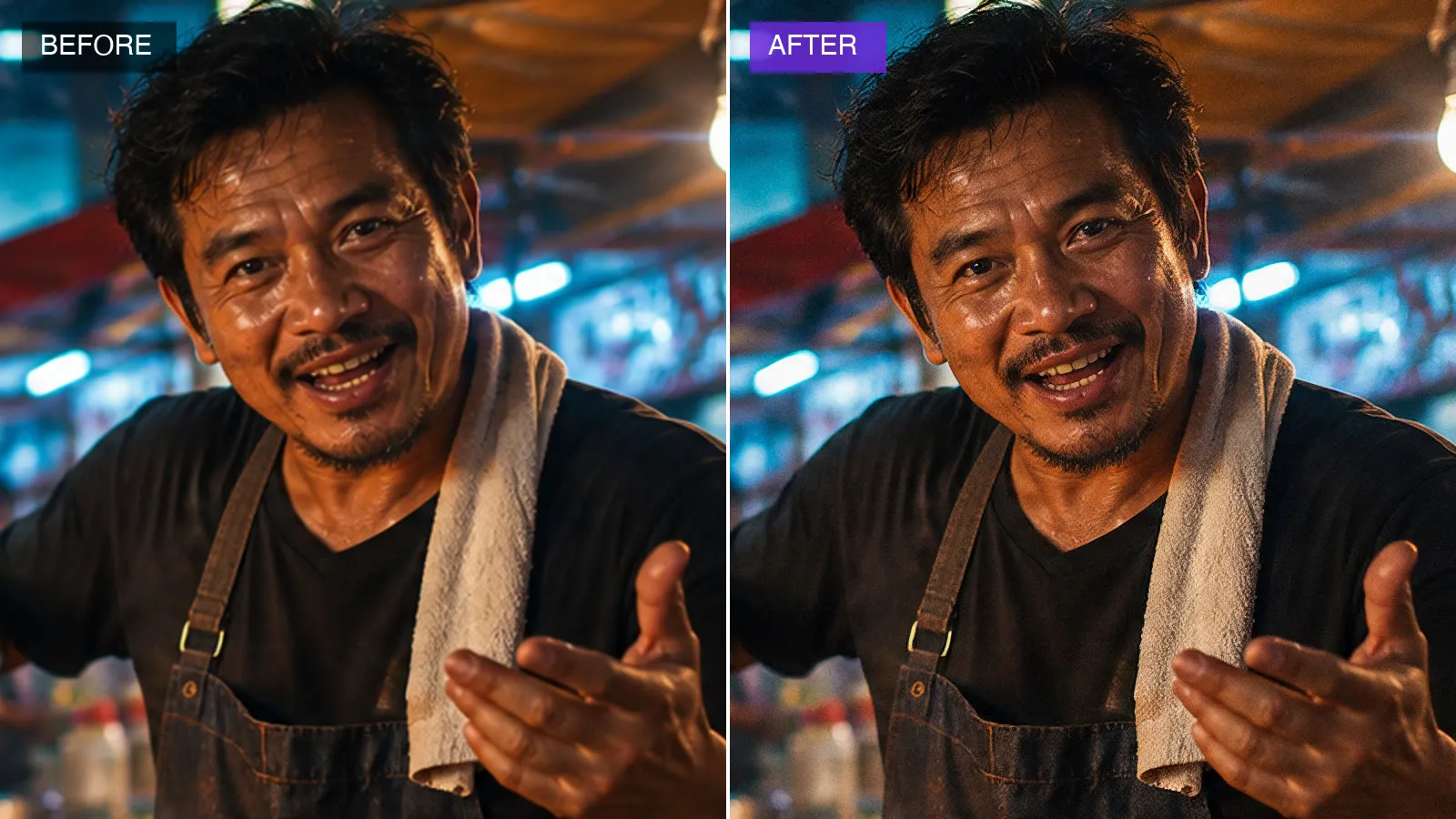 ซูมเทียบก่อน-หลังขยาย 2 เท่าด้วยโหมด Precision หน้าเหมือนเดิม แต่ผิว หนวด และผ้าขนหนูคมขึ้น (ภาพประกอบสร้างด้วย AI ขยายด้วย Magnific Upscale)
ค่าที่อาจารย์ใช้กับภาพนี้
- โหมด Precision (Photo) ขยาย 2x
- Preset Portraits ซึ่งตั้งความคมสูงขึ้นนิดหน่อยสำหรับผิวคน
ดูภาพแล้วจะเห็นว่าหน้าตาเหมือนเดิมทุกอย่างเลยครับ แต่รูขุมขน หนวด เม็ดเหงื่อ และขนผ้าขนหนูชัดขึ้นมาก ภาพแบบนี้เอาไปทำปกหรือป้ายร้านได้สบาย ใครทำภาพนางแบบ AI ภาพรีวิว หรือภาพถ่ายลูกค้าจริง อาจารย์แนะนำโหมดนี้ก่อนเลยนะครับ
ตัวอย่างที่ 3: ภาพสินค้า ใช้ Creative ค่าเริ่มต้น
ภาพสุดท้ายเป็นขวดน้ำหอมที่อาจารย์ทำไว้ใน Magnific ฝาเป็นโลหะสีโรสโกลด์ มีลายแปรงและโลโก้นูน ภาพสินค้าหรูแบบนี้ ความคมของวัสดุคือทุกอย่างเลยครับ
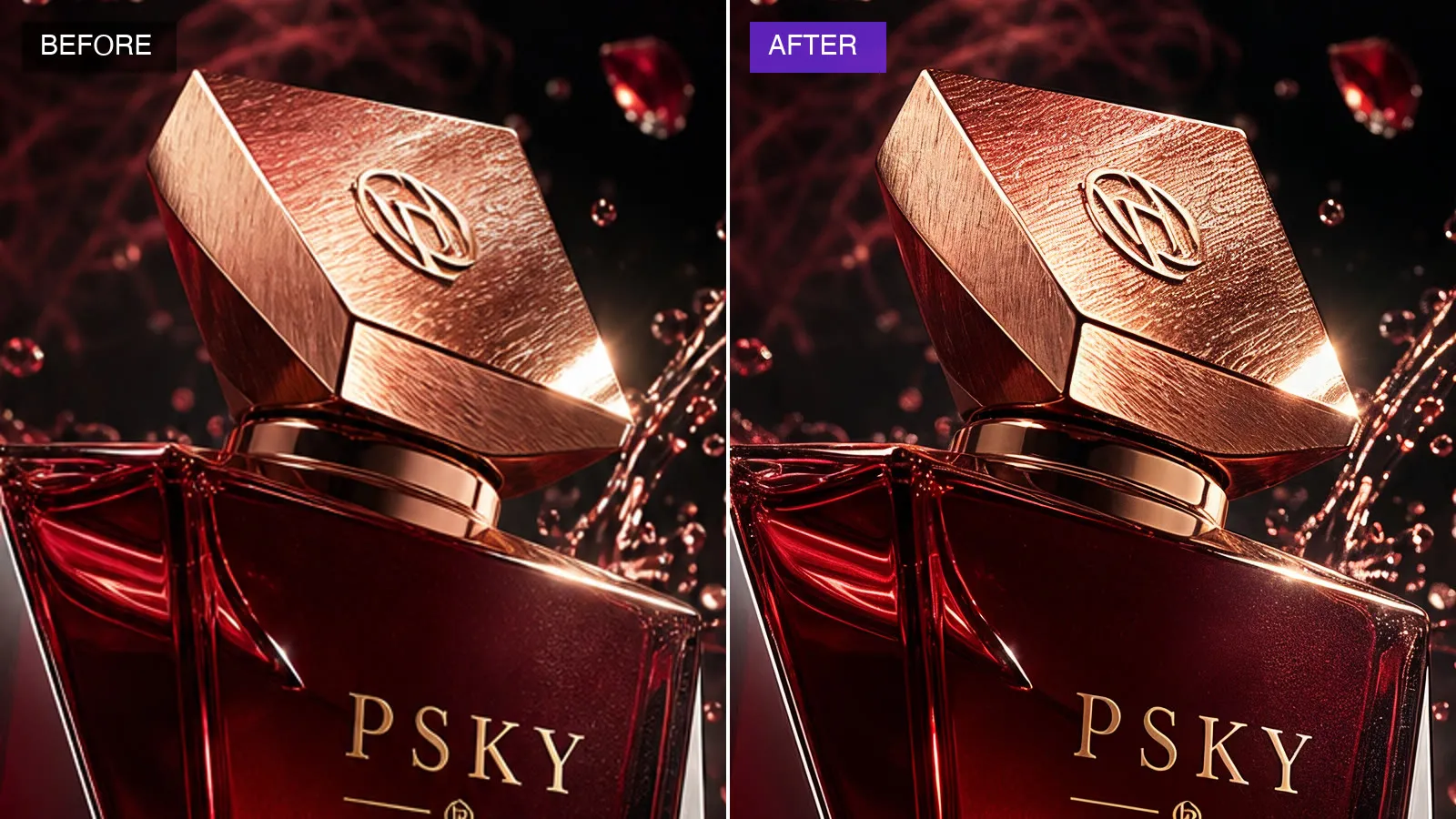 ซูมเทียบก่อน-หลังขยาย 2 เท่าด้วยโหมด Creative ลายโลหะบนฝาและเม็ดน้ำรอบขวดคมขึ้น (ภาพจากผลงานของอาจารย์ใน Magnific)
ค่าที่ใช้คือ โหมด Creative ขยาย 2x Preset Subtle และ Optimized for Standard แบบไม่ใส่ Prompt เลย ผลที่ได้คือลายแปรงบนฝาชัดขึ้น ขอบแก้วคมขึ้น เม็ดน้ำรอบขวดแยกเป็นเม็ดชัดเจน
สังเกตตัวหนังสือ “PSKY” บนขวดด้วยนะครับ ยังอ่านออกเหมือนเดิม ตรงนี้คือเหตุผลที่อาจารย์ใช้ Preset Subtle กับภาพที่มีตัวหนังสือ ถ้าตั้ง Creativity สูงๆ AI อาจวาดตัวอักษรใหม่จนเพี้ยนได้
ตั้งค่า Creativity กับ Resemblance ยังไง
ในโหมด Creative จะมีแถบเลื่อนสำคัญ 2 ตัว หน้าเว็บทางการอธิบายไว้ตรงกับที่อาจารย์ใช้จริงเลยครับ
- Creativity คือ AI จะเติมรายละเอียดใหม่มากแค่ไหน ยิ่งสูงยิ่งแต่งเพิ่ม ยิ่งต่ำยิ่งใกล้ภาพเดิม
- Resemblance คือ ผลลัพธ์จะเหมือนภาพต้นฉบับแค่ไหน ยิ่งสูงยิ่งเหมือน
สูตรที่อาจารย์ใช้ประจำ
- ภาพสินค้า ภาพอาหาร เริ่มที่ Preset Subtle ถ้ายังไม่คมพอ ค่อยขยับไป Vivid
- ภาพมีตัวหนังสือหรือโลโก้ อยู่ที่ Subtle ไว้ อย่าเพิ่ม Creativity
- ภาพแนวแฟนตาซี ภาพวาด ลอง Vivid หรือ Wild ได้ จะได้รายละเอียดแปลกใหม่สนุกๆ
- ภาพหน้าคน ไม่ต้องเล่นแถบพวกนี้ ไปใช้ Precision เลยดีกว่าครับ
ขยายแล้วภาพเพี้ยน แก้ยังไง
อาการที่เจอบ่อยตอนสอน กับวิธีแก้ที่อาจารย์ใช้
- หน้าคนเปลี่ยน ตาแปลก เปลี่ยนไปใช้ Precision หรือลด Creativity ลง
- ตัวหนังสือเพี้ยน ลด Creativity เพิ่ม Resemblance หรือขยายด้วย Precision แทน
- ผิวดูแข็งเหมือนพลาสติก มีลายแปลกๆ ลด HDR และ Fractality ลง
- ขยายใหญ่ทีเดียวแล้วเละ กลับไปขยาย 2x ก่อน ดูผล แล้วค่อยขยายต่ออีกรอบ
เรื่องเครดิต การขยายแต่ละครั้งใช้เครดิตต่างกันตามโหมดและขนาด ราคาแพ็กเกจเปลี่ยนบ่อย ให้เช็คที่หน้าราคาของ Magnific โดยตรงนะครับ
คำถามที่พบบ่อย
Magnific Upscale ขยายภาพได้ใหญ่สุดเท่าไหร่ หน้าเว็บทางการบอกว่าขยายได้สูงสุด 16 เท่า และโมเดล Magnific ขยายได้ถึงระดับ 10K ขึ้นกับแพ็กเกจที่ใช้ครับ
ภาพคนควรใช้โหมดไหน ใช้ Precision ครับ หน้าตาจะเหมือนเดิมแต่ผิวและรายละเอียดคมขึ้น ถ้าใช้ Creative แรงๆ หน้าอาจเปลี่ยนได้
ขยายภาพที่ไม่ได้สร้างใน Magnific ได้ไหม ได้ครับ ลากภาพจากเครื่องเข้าไปได้เลย หรือจะเลือกภาพที่ Gen ไว้ใน Magnific ก็ได้ และขยายทีละหลายภาพพร้อมกันได้
ต้องใส่ Prompt ตอน Upscale ไหม ไม่จำเป็นครับ แต่ถ้าใส่สั้นๆ บอกผิวสัมผัสที่อยากให้ชัด เช่น ผิวกรอบหรือลายไม้ AI จะเติมรายละเอียดได้ตรงจุดขึ้น
อาจารย์อ้างอิงจากอะไร
บทความนี้มาจากการใช้ Magnific สร้างภาพงานโฆษณาจริงตอนสอนคอร์ส Magnific (12 บทเรียน) ที่สอนตั้งแต่ภาพรวมการใช้งาน การสร้างภาพโฆษณาจากภาพต้นฉบับ ไปจนถึงระบบ Space แบบเชื่อม Node ส่วนภาพก่อน-หลังทั้ง 3 ภาพ อาจารย์ขยายจริงใน Magnific Upscale ด้วยค่าที่เขียนไว้ในแต่ละหัวข้อ แล้วครอปตำแหน่งเดียวกันมาวางเทียบ ฝั่งซ้ายคือภาพต้นฉบับขยายแบบธรรมดา ฝั่งขวาคือผลจาก Magnific ใครอยากเรียนแบบเป็นขั้นตอน ดูรายละเอียดได้ที่หน้า คอร์สเรียน AI ออนไลน์ ครับ
แหล่งข้อมูลทางการ