ตอบสั้นๆ ก่อนนะครับ ให้ AI ช่วยตัดต่อใน CapCut ได้จริง โดยใช้ Claude Code บนคอมพิวเตอร์ เขียนลงโปรเจกต์ CapCut ให้เราเปิดแก้ต่อได้เลย
- ใช้ CapCut เวอร์ชันคอมพิวเตอร์ (Windows หรือ Mac) เพราะโปรเจกต์เก็บเป็นไฟล์ในเครื่อง Claude เข้าไปอ่านและเขียนได้
- ติดตั้ง Claude Code แล้วสั่งเป็นภาษาไทยธรรมดา ไม่ต้องเขียนโค้ดเป็น
- แบ่งงานเป็น 5 ขั้น A-Roll → B-Roll → ซับไตเติล → Super → Sound Effect สั่งทีละขั้น ตรวจทีละขั้น
- ให้ Claude เขียนเป็นโปรเจกต์ใหม่เสมอ และห้าม Export เราจะได้ตรวจและปรับเองใน CapCut ทุกจุด
- สั่งได้ดีแล้ว เก็บเป็น Skill ครั้งต่อไปพิมพ์สั้นๆ คำเดียวก็ตัดได้เลย
สวัสดีครับทุกคน อาจารย์นิค P-SKY นะครับ อาจารย์ตัดต่อวิดีโอมานานมาก และสอนตัดต่อมาก็นาน งานที่กินเวลาที่สุดไม่ใช่งานสร้างสรรค์เลยนะครับ แต่เป็นงานซ้ำๆ เช่น นั่งตัดช่วงเงียบ ตัดประโยคที่พูดผิดแล้วพูดใหม่ พิมพ์ซับทีละบรรทัด วางเสียงป๊อปทุกครั้งที่ภาพเข้า คลิปยาว 3 นาที บางทีนั่งเป็นชั่วโมง
แรกๆ ที่อาจารย์ลองให้ AI ช่วย ก็งงไปหมดเหมือนกันครับ สั่งไปกว้างๆ ว่า “ช่วยตัดคลิปนี้ให้หน่อย” ได้ผลออกมาไม่ตรงใจ แต่พอแบ่งงานเป็นขั้นๆ แล้วบอกกฎให้ชัด ผลออกมาดีมาก ตอนนี้อาจารย์ใช้วิธีนี้ตัดคลิปของตัวเองเป็นประจำเลย บทความนี้อาจารย์รวมวิธีคิดและคำสั่งที่ใช้จริงมาให้ ก๊อปไปปรับใช้ได้เลยนะครับ
Claude ตัดต่อใน CapCut ได้ยังไง
Claude Code คือ AI ของ Anthropic ที่ทำงานบนคอมพิวเตอร์ของเรา อ่านไฟล์ แก้ไฟล์ และรันคำสั่งให้ได้เอง เดิมทำมาให้โปรแกรมเมอร์ใช้ แต่เราสั่งเป็นภาษาไทยธรรมดาได้ มีทั้งแบบหน้าต่างโปรแกรม (Desktop App) และแบบพิมพ์ใน Terminal
ส่วน CapCut เวอร์ชันคอมพิวเตอร์ เก็บแต่ละโปรเจกต์เป็นโฟลเดอร์ในเครื่อง ข้างในมีไฟล์ที่บอกว่าคลิปไหนวางตรงไหนบนไทม์ไลน์ ซับอยู่วินาทีไหน เสียงดังเท่าไหร่ Claude เลยเข้าไปจัดการไทม์ไลน์ให้ได้ เหมือนมีผู้ช่วยตัดต่อมานั่งทำให้ พอเปิด CapCut ขึ้นมา ทุกคัตยังอยู่บนไทม์ไลน์ เราเลื่อน ลบ แก้ได้ตามปกติเลยครับ
ใครใช้ Mac ก็ได้ ใครใช้ Windows ก็ได้ครับ แต่ CapCut ในมือถือใช้วิธีนี้ไม่ได้นะครับ เพราะ Claude เข้าไปถึงไฟล์โปรเจกต์ในมือถือไม่ได้
โครงสร้างคลิป 5 ส่วน ที่อาจารย์ให้ AI ทำทีละขั้น
เคล็ดลับสำคัญที่สุดของบทความนี้เลยครับ อย่าสั่งให้ AI ตัดทั้งคลิปในคำสั่งเดียว ให้แบ่งเป็น 5 ส่วนแบบที่คนตัดต่อมืออาชีพทำ
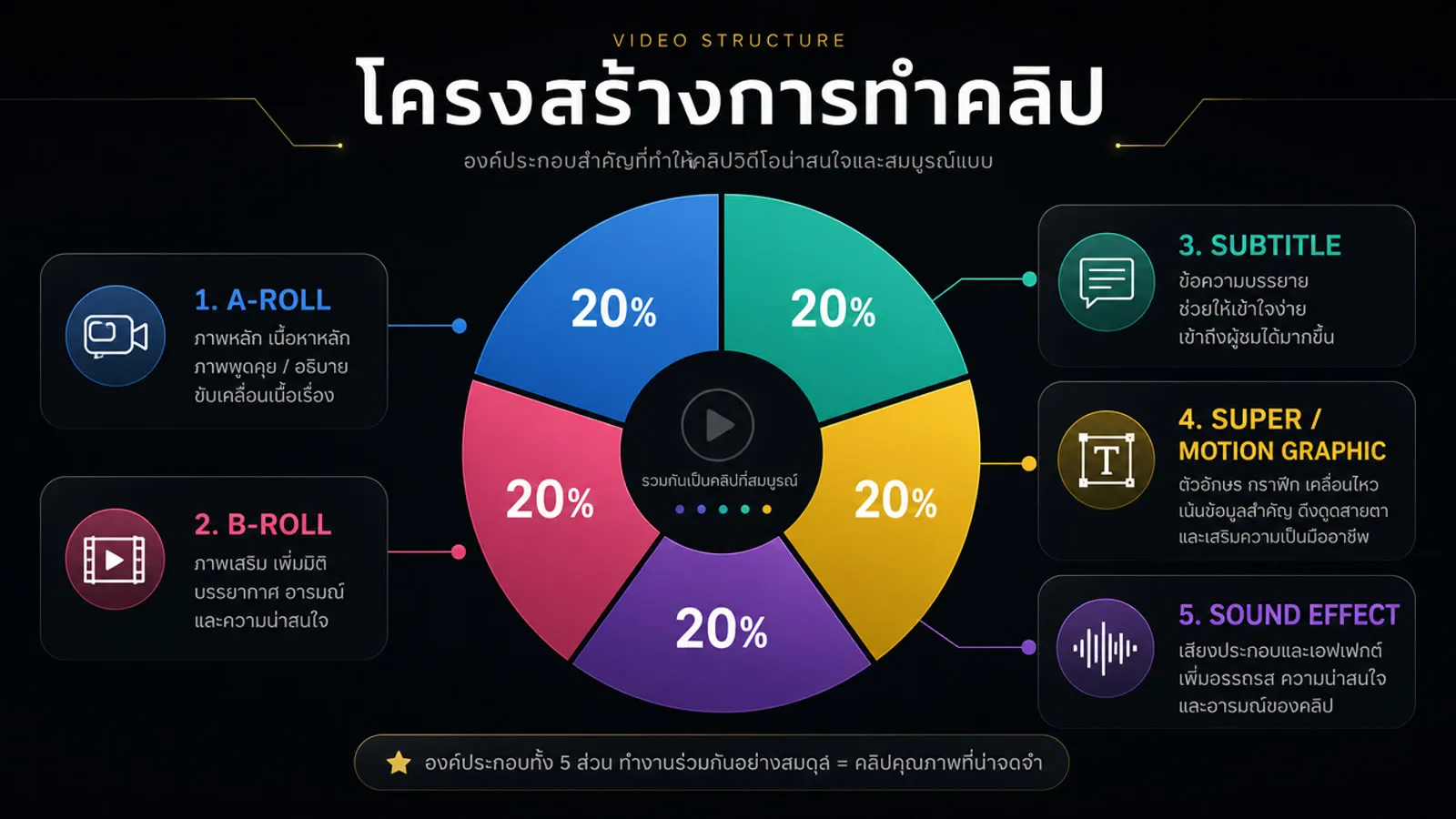 โครงสร้างคลิป 5 ส่วนที่อาจารย์ใช้สอน ภาพนี้อาจารย์สั่ง AI ด้วย Prompt ภาษาไทยว่า “ช่วยออกแบบภาพกราฟิก โครงสร้างการทำคลิป… ทำเป็น Chart โทนเข้ม Modern ดูง่าย” (ภาพจากผลงานของอาจารย์ใน Magnific)
| ขั้น | คืออะไร | ให้ Claude ทำอะไร |
|---|---|---|
| 1. A-Roll | ภาพหลัก คนพูดหน้ากล้อง | ตัดช่วงเงียบ ตัดเทคที่พูดผิด เก็บเทคที่ดี |
| 2. B-Roll | ภาพเสริมที่แทรกขึ้นมา | ดูว่าพูดถึงอะไร แล้วหาภาพที่ตรงความหมายมาวาง |
| 3. Subtitle | ซับไตเติล | ถอดเสียง แก้คำผิด ตัดบรรทัดตรงจังหวะพูด |
| 4. Super | ตัวหนังสือใหญ่ขึ้นจอ | หาประโยคเปิด กับหัวข้อแต่ละข้อ ทำเป็นข้อความสั้นๆ |
| 5. Sound Effect | เสียงประกอบ | ใส่เสียงตอน Super เข้าออก และตอนภาพแทรกเข้า |
ทำไมต้องแยก เพราะแต่ละขั้นมีกฎคนละแบบ ถ้ารวมกันในคำสั่งเดียว AI จะทำแต่ละเรื่องได้แค่ครึ่งๆ กลางๆ แต่ถ้าแยก เราตรวจได้ทีละเรื่อง ผิดตรงไหนก็แก้แค่ขั้นนั้นครับ
ขั้นที่ 1: ตัด A-Roll ช่วงเงียบและเทคที่พูดผิด
ขั้นนี้ประหยัดเวลาที่สุดเลยครับ เวลาเราอัดคลิปพูดหน้ากล้อง จะมีช่วงหายใจ ช่วงคิด ช่วงพูดผิดแล้วพูดใหม่ เยอะมาก
คำสั่งที่อาจารย์ใช้ ก๊อปไปได้เลย
ช่วยตัด A-Roll คลิป [ชื่อไฟล์] ลง CapCut เป็นโปรเจกต์ใหม่ชื่อ [ชื่อ] A-Roll
- ตัดช่วงเงียบที่ยาวเกิน 200 มิลลิวินาที แต่ห้ามตัดโดนคำ และต้องฟังเป็นธรรมชาติ
- ตัดประโยคที่พูดผิด พูดซ้ำ หรือพูดไม่จบ
- ถ้าประโยคเดียวพูดหลายรอบ ให้เก็บรอบสุดท้ายที่พูดจบสมบูรณ์
- เก็บคำติดปากอย่าง "เนี่ย" "ครับ" ไว้ เพราะเป็นสไตล์การพูด
- ต่อคลิปให้ชิดกัน ไม่มีช่องว่างบนไทม์ไลน์
- ตัดเสร็จแล้วตรวจซ้ำอีกรอบ
- ห้าม Export
- ทำตารางสรุปว่าเก็บประโยคไหน เพราะอะไร
ทำไมเก็บ “รอบสุดท้าย” เพราะเวลาเราพูดผิด เราจะพูดใหม่ทันที รอบหลังสุดมักเป็นรอบที่ตั้งใจที่สุดครับ ส่วนตัวเลข 200 มิลลิวินาที อาจารย์ลองมาหลายค่าแล้ว ค่านี้คลิปกระชับแต่ยังฟังเป็นคนพูดอยู่ ถ้าใครชอบจังหวะช้ากว่านี้ ก็ปรับตัวเลขได้เลยนะครับ
ขั้นที่ 2: วาง B-Roll ให้ตรงกับสิ่งที่พูด
ขั้นนี้ Claude จะถอดเสียงว่าเราพูดอะไรวินาทีไหน แล้วเปิดดูภาพในโฟลเดอร์ B-Roll ของเราทีละไฟล์ ก่อนเลือกวาง
คำสั่งที่ใช้ได้เลย
ช่วยใส่ B-Roll ในโปรเจกต์ [ชื่อ] A-Roll โดยใช้ไฟล์ในโฟลเดอร์ [ชื่อโฟลเดอร์]
- เปิดดูทุกไฟล์ก่อน อย่าเชื่อชื่อไฟล์
- เลือกภาพที่ตรงความหมายของสิ่งที่พูด ไม่ใช่แค่ตรงคำ
- ไม่ต้องบัง 3 วินาทีแรก ให้คนดูเห็นหน้าคนพูดก่อน
- ไม่บังตอนพูดหัวข้อ "ข้อ 1" "ข้อ 2"
- ภาพไหนไม่ตรงจริงๆ ไม่ต้องใส่ ให้จดเป็นรายการภาพที่ยังขาด
- ใช้ภาพละครั้งเดียว เขียนเป็นโปรเจกต์ใหม่ ห้าม Export
ข้อที่อาจารย์เน้นมากคือ “ตรงความหมาย ไม่ใช่ตรงคำ” เช่น พูดถึงคอลลาเจน ไม่จำเป็นต้องมีภาพขวดคอลลาเจน ใช้ภาพผิวสวยๆ ก็สื่อได้แล้วครับ และถ้าไม่มีภาพที่ตรง ให้ปล่อยหน้าคนพูดไว้ ดีกว่ายัดภาพที่ไม่เกี่ยวเข้าไป
เคล็ดลับ: ให้ B-Roll ไปจบหรือเริ่มตรงรอยต่อที่ตัด A-Roll พอดี ภาพจะเปลี่ยนแค่ครั้งเดียว คนดูไม่เห็นรอยตัดกระตุกเลยครับ อาจารย์เจอปัญหานี้ตอนตรวจงานแล้วเลยใส่เป็นกฎไว้ตั้งแต่นั้น
ขั้นที่ 3: ซับไตเติลแม่นทุกคำ
ซับภาษาไทยเป็นงานที่ AI ทั่วไปทำพลาดบ่อย เพราะภาษาไทยไม่มีเว้นวรรคระหว่างคำ ตัดบรรทัดผิดที่ทีเดียวอ่านไม่รู้เรื่องเลย
 ภาพสื่อเรื่อง “จัดซับให้เป็นแถวเป็นแนว” Prompt ภาพนี้สั่งว่า “placing soft puffy blank speech bubbles and rounded subtitle bars into a neat row” (ภาพประกอบสร้างด้วย AI)
คำสั่งที่ใช้ได้เลย
ช่วยใส่ซับไตเติลภาษาไทยในโปรเจกต์ [ชื่อ]
- เขียนตามที่พูดจริง แต่สะกดให้ถูก แก้คำที่ถอดเสียงผิดจากบริบท
- คำเฉพาะในคลิปนี้: [ชื่อสินค้า ชื่อคน ศัพท์เทคนิค]
- บรรทัดละ 1 บรรทัด ห้ามล้นเป็น 2 บรรทัด
- ตัดบรรทัดหลังคำว่า ครับ นะ เนี่ย หรือก่อนคำว่า เพราะ และ ถ้า แล้ว
- ห้ามตัดกลางคำ
- ใช้ฟอนต์และสีเหมือนซับในโปรเจกต์ [ชื่อโปรเจกต์ที่เคยแต่งไว้]
- เขียนเป็นโปรเจกต์ใหม่ และทำไฟล์ .srt ให้ด้วย
บรรทัด “คำเฉพาะในคลิปนี้” สำคัญมากนะครับ ใส่ชื่อสินค้าหรือศัพท์ที่พูดในคลิปไว้ ซับจะถูกเกือบทุกคำ ส่วนบรรทัดสุดท้าย ถ้าเรามีโปรเจกต์ที่แต่งซับสวยไว้แล้ว ให้ Claude ไปก๊อปสไตล์มาเลย ไม่ต้องมานั่งตั้งฟอนต์ใหม่ทุกคลิป
ขั้นที่ 4 และ 5: Super กับ Sound Effect
Super คือ ตัวหนังสือใหญ่ที่ขึ้นจอตอนเปิดคลิป และตอนขึ้นหัวข้อใหม่ เช่น “1. ช่วยให้อยู่ท้อง” คนดูที่เลื่อนผ่านจะรู้ทันทีว่าคลิปพูดเรื่องอะไร
คำสั่ง Super
ช่วยใส่ Super ในโปรเจกต์ [ชื่อ]
- หาประโยคเปิดคลิป กับประโยคที่ขึ้นหัวข้อใหม่ทุกข้อ
- เขียนเป็นข้อความสั้น ไม่ใช่ทั้งประโยค ใช้ตัวเลขนำหน้า เช่น "1. ..."
- ขึ้นตรงคำแรกของหัวข้อ
- ใช้ท่าเคลื่อนไหวแบบเดียวทั้งคลิป สไตล์น่ารักสดใส
คำสั่ง Sound Effect
ช่วยใส่ Sound Effect ในโปรเจกต์ [ชื่อ]
- Super ทุกอันมีเสียงตอนเข้า และตอนออก ใช้เสียงต่างกันแต่โทนใกล้กัน
- ภาพ B-Roll ทุกครั้งที่เข้า ใส่เสียงป๊อปสั้นๆ เบาๆ
- เสียงต้องไม่กลบเสียงพูด และอย่าใส่เยอะเกินไป
- ความดังของทุกเสียงต้องใกล้เคียงกัน
- เพิ่มเป็นแทร็กเสียงแยก ไม่แตะงานเดิม ห้าม Export
บรรทัด “ความดังใกล้เคียงกัน” อาจารย์เพิ่มทีหลังนะครับ ครั้งแรกที่ลอง บางเสียงดัง บางเสียงเบา ฟังแล้วไม่เนียนเลย พอบอกกฎนี้ไป เสียงทั้งคลิปก็เสมอกันทันที
เก็บคำสั่งเป็น Skill สั่งทีเดียวตัดได้ทั้งคลิป
Skill คือ ชุดคำสั่งที่เราเขียนเก็บไว้ใน Claude Code ครั้งต่อไปไม่ต้องพิมพ์กฎยาวๆ ใหม่ แค่บอกชื่อ Skill มันก็ทำตามกฎเดิมทุกข้อ
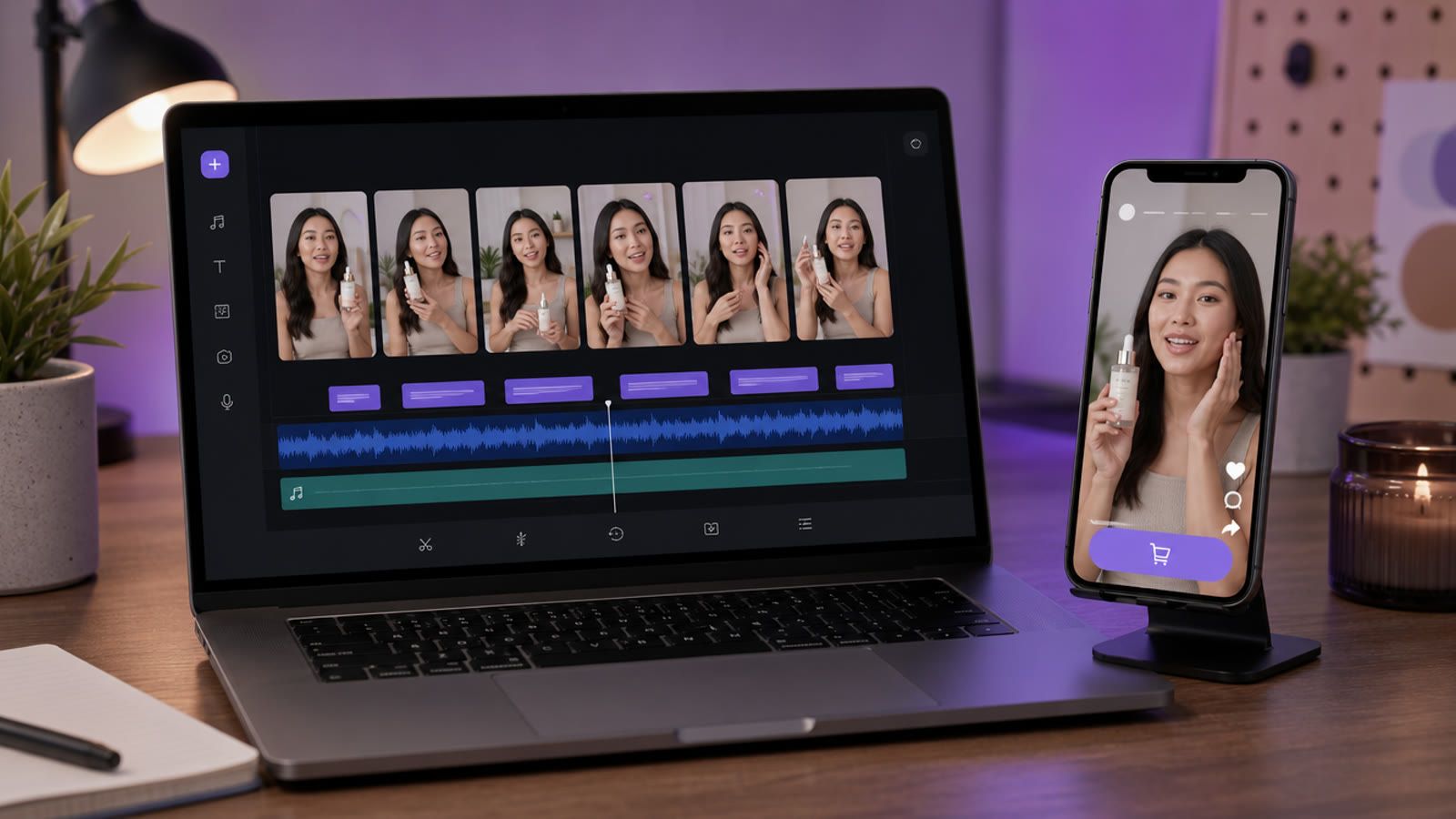
 ผู้ช่วยตัดต่อที่จำกฎของเราได้ทุกข้อ Prompt ภาพนี้คือ “a happy little laptop mascot… showing a colorful video editing timeline on its screen, with floating scissors” (ภาพประกอบสร้างด้วย AI)
วิธีที่อาจารย์ทำคือ ตัดคลิปจริงไปก่อน 1 คลิป ระหว่างทางเจออะไรไม่ถูกใจก็บอก Claude ให้แก้ พอได้ผลที่พอใจแล้ว สั่งว่า
ช่วยสรุปกฎทั้งหมดที่เราคุยกันในการตัด A-Roll ครั้งนี้ แล้วสร้างเป็น Skill ชื่อ a-roll ให้หน่อยแล้วลองเอา Skill ไปใช้กับคลิปอื่นอีก 2–3 คลิป ถ้ายังมีจุดที่พลาด ก็สั่งให้แก้ Skill เพิ่ม ทำแบบนี้ครบ 5 ขั้น สุดท้ายเราจะรวมเป็น Master Skill ตัวเดียว สั่งครั้งเดียวทำตั้งแต่ A-Roll จนถึง Sound Effect เลยครับ
ข้อควรระวัง 3 ข้อ ที่อาจารย์เจอมาเอง
- ปิดโปรเจกต์ใน CapCut ก่อนให้ Claude เขียนทับ ถ้าเปิดค้างไว้ในหน้าตัดต่อ CapCut จะเซฟของเก่าทับงานที่ Claude เพิ่งทำ อาจารย์โดนมาแล้ว งานที่แก้ไว้หายไปเลย เพราะฉะนั้นอาจารย์แนะนำให้สั่ง เขียนเป็นโปรเจกต์ใหม่ ทุกครั้ง ปลอดภัยที่สุดครับ
- ห้ามสั่ง Export ให้ทุกอย่างค้างอยู่บนไทม์ไลน์ เราจะได้ดูและแก้เองได้ทุกคัต
- ตรวจผลทุกขั้น AI ช่วยลดงานซ้ำได้เยอะ แต่คนตัดสินว่าคลิปดีหรือยังคือเรา ดูตารางสรุปที่ Claude ทำให้ แล้วเปิด CapCut ไล่ดูอีกรอบก่อนเอาไปลงนะครับ
คำถามที่พบบ่อย
ต้องเขียนโค้ดเป็นไหมถึงจะให้ Claude ช่วยตัดต่อได้ ไม่ต้องครับ สั่งเป็นภาษาไทยธรรมดาได้เลย Claude Code จะเขียนและรันโค้ดที่จำเป็นให้เอง เราแค่บอกกฎให้ชัด
ใช้กับ CapCut ในมือถือได้ไหม ไม่ได้ครับ ต้องใช้ CapCut เวอร์ชันคอมพิวเตอร์ ทั้ง Windows และ Mac เพราะ Claude ต้องเข้าไปจัดการไฟล์โปรเจกต์ที่อยู่ในเครื่อง
Claude ตัดต่อแทนคนได้ทั้งหมดเลยไหม ช่วยงานซ้ำๆ ได้เกือบหมด ทั้งตัดช่วงเงียบ วาง B-Roll ซับ Super และเสียง แต่ควรให้คนตรวจและปรับรอบสุดท้ายเสมอครับ
ซับภาษาไทยจาก AI แม่นแค่ไหน แม่นขึ้นมากถ้าเราใส่ชื่อสินค้าและศัพท์เฉพาะในคำสั่ง และกำหนดว่าห้ามตัดบรรทัดกลางคำ แต่ควรอ่านทวนคำที่ AI แก้ทุกครั้งครับ
อาจารย์อ้างอิงจากอะไร
วิธีการทั้งหมดในบทความนี้มาจากคอร์ส “Ai ช่วยตัดต่อ Claude x CapCut” (14 บทเรียน) ที่อาจารย์สอนตั้งแต่ติดตั้ง Claude การใช้ Claude Code เบื้องต้น Framework 5 ส่วนในการให้ AI ตัดต่อ การตัด A-Roll ใส่ B-Roll ซับไตเติล ข้อความพร้อม Animation และ Sound Effect ไปจนถึงการสร้าง Skill และ Master Skill รวมถึงตัวอย่างการสั่งให้ AI เบลอหน้าคนอื่นในคลิป คำสั่งที่ยกมาในบทความ อาจารย์สรุปจากกฎที่ใช้ตัดคลิปของตัวเองจริง ส่วนเรื่องการเขียนคำสั่งให้ Claude ทำงานตรงใจ อาจารย์สอนละเอียดในคอร์ส Claude AI (บทเรียนสรุปเทคนิคสั่งงาน AI สูตรอาจารย์นิค) นะครับ ภาพกราฟิกโครงสร้างคลิป 5 ส่วนอาจารย์ทำเองใน Magnific ส่วนภาพประกอบอื่นสร้างด้วย AI นะครับ ใครอยากเรียนแบบเป็นขั้นตอน ดูรายละเอียดได้ที่หน้า คอร์สเรียน AI ออนไลน์ ครับ
แหล่งข้อมูลทางการ